Việc kết nối máy in qua mạng không chỉ giúp nhiều máy tính có thể in chung một máy mà còn giúp bạn in ấn tiện lợi hơn rất nhiều. Bài viết này sẽ hướng dẫn bạn cách thiết lập kết nối máy in qua mạng dây (LAN) và mạng không dây (Wi-Fi) trên hệ điều hành Windows 10/11.
Bước 1: Chuẩn Bị Trước Khi Kết Nối
Trước khi bắt đầu, hãy đảm bảo bạn có những thứ sau:
- Máy in đã được cài đặt Driver đầy đủ trên ít nhất một máy tính (máy chủ) hoặc đã kết nối với mạng Wi-Fi (đối với máy in không dây).
- Máy in đã được bật nguồn và kết nối với mạng (qua dây LAN hoặc đã kết nối Wi-Fi).
- Tất cả các máy tính trong mạng đều đang hoạt động và kết nối chung một mạng.
- Tên người dùng và mật khẩu của tài khoản quản trị trên máy tính sẽ chia sẻ máy in (nếu cần).
Phương Pháp A: Chia Sẻ Máy In Từ Một Máy Tính (Máy Chủ)
Phương pháp này áp dụng khi bạn có một máy in kết nối trực tiếp với một máy tính (qua USB) và muốn chia sẻ máy in đó cho các máy tính khác trong mạng.
1. Trên Máy Chủ (Máy tính có kết nối trực tiếp với máy in)
Bước 1.1: Bật Tính năng Chia sẻ Máy in
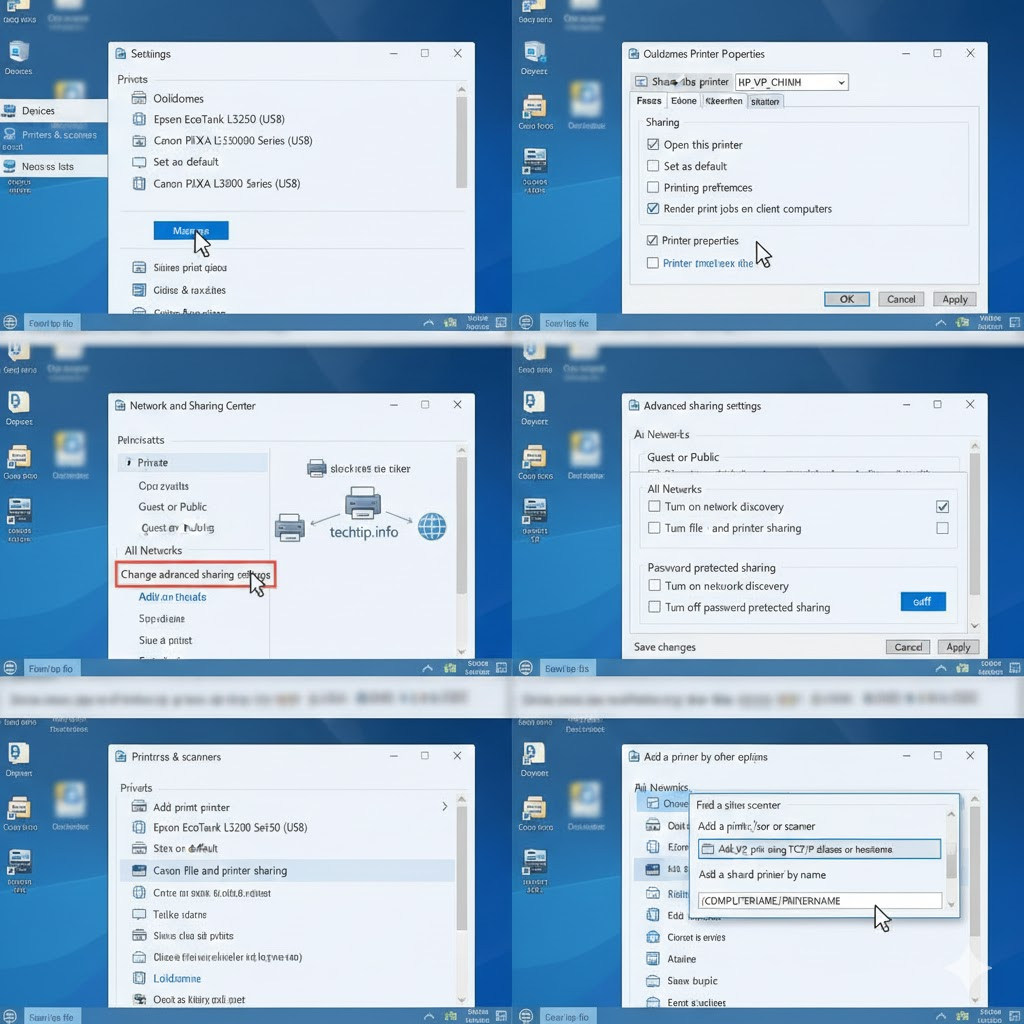
- Nhấn tổ hợp phím Windows + I để mở Settings (Cài đặt).
- Chọn Devices (Thiết bị) $\rightarrow$ Printers & scanners (Máy in & máy quét).
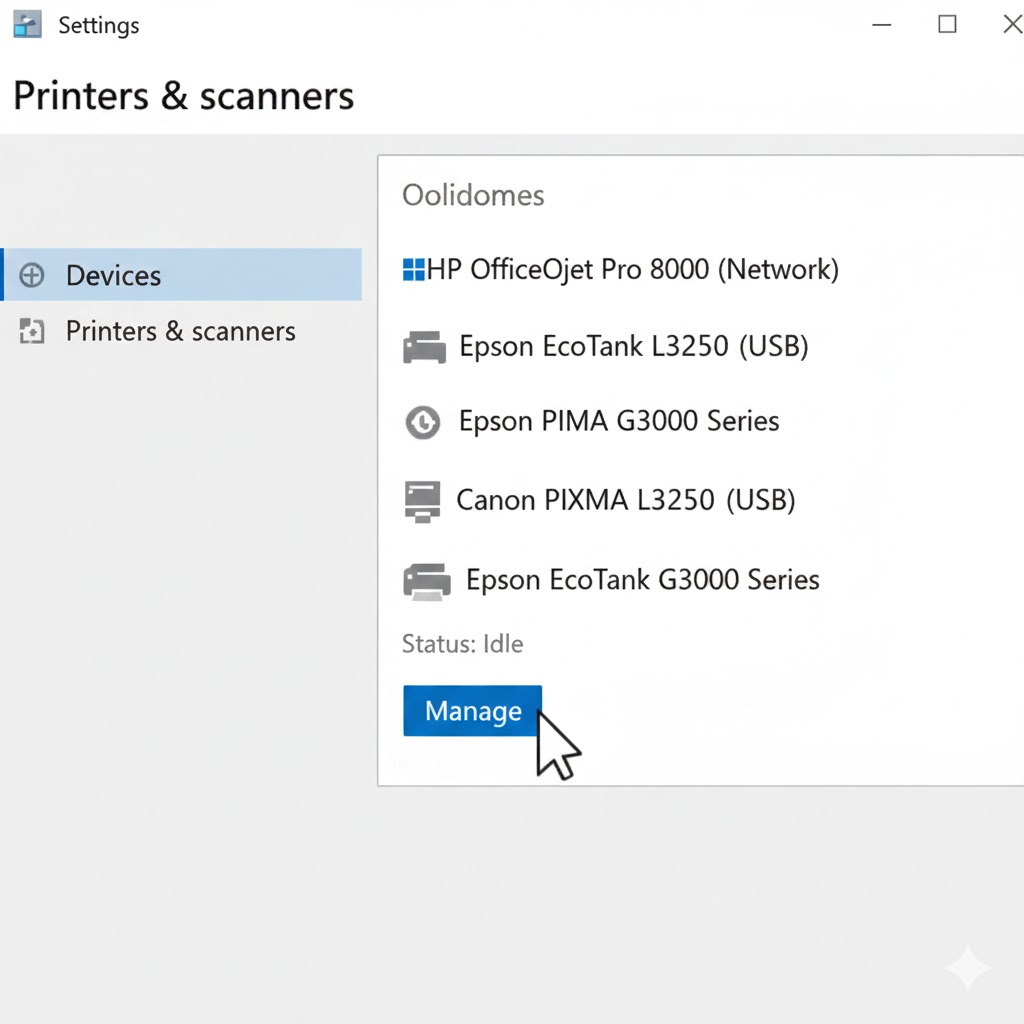
- Tìm máy in của bạn, nhấp vào tên máy in và chọn Manage (Quản lý).
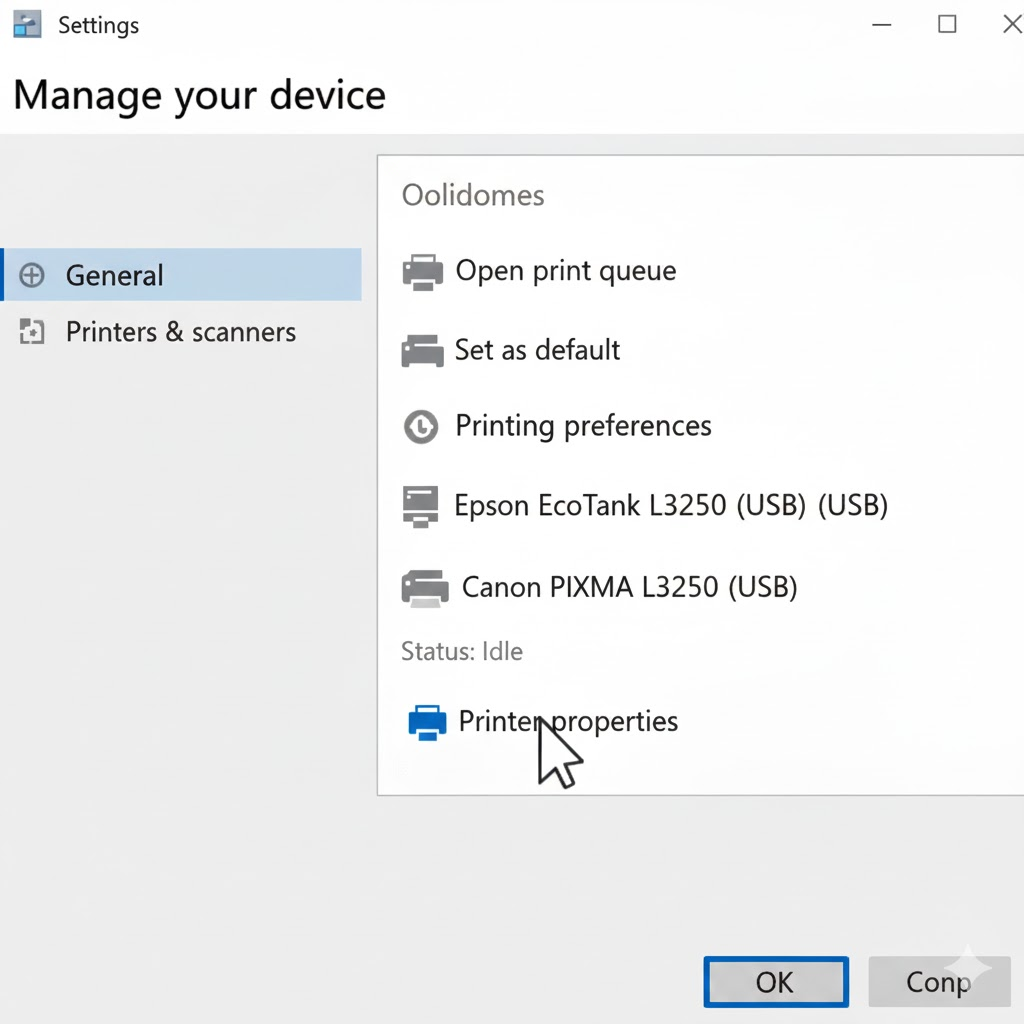
- Trong cửa sổ tiếp theo, chọn Printer properties (Thuộc tính máy in).

.
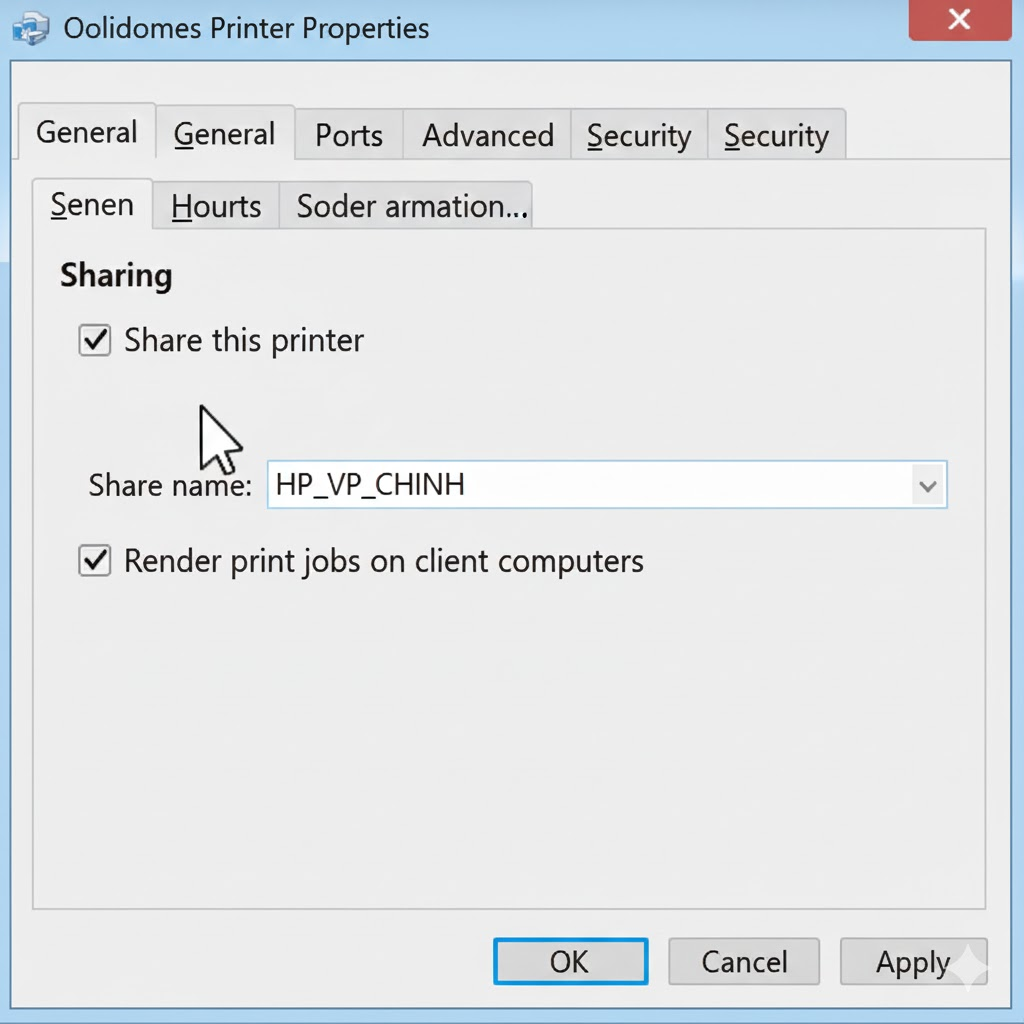
- Chuyển sang tab Sharing (Chia sẻ).
- Tích chọn vào ô “Share this printer” (Chia sẻ máy in này).
- Đặt một tên chia sẻ cho máy in (ví dụ:
HP_VP_CHINH). - Nhấn OK.
Bước 1.2: Cấu hình Chia sẻ Mạng Nâng cao
Tìm kiếm “Control Panel” (Bảng điều khiển) trong ô tìm kiếm Windows và mở nó.
- Chọn Network and Sharing Center (Trung tâm Mạng và Chia sẻ).
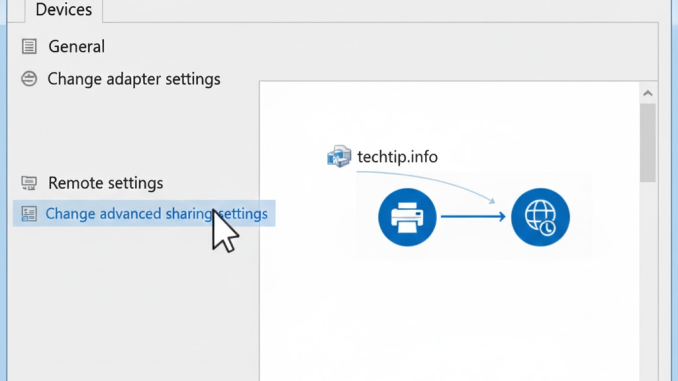
- Ở cột bên trái, chọn Change advanced sharing settings (Thay đổi cài đặt chia sẻ nâng cao).
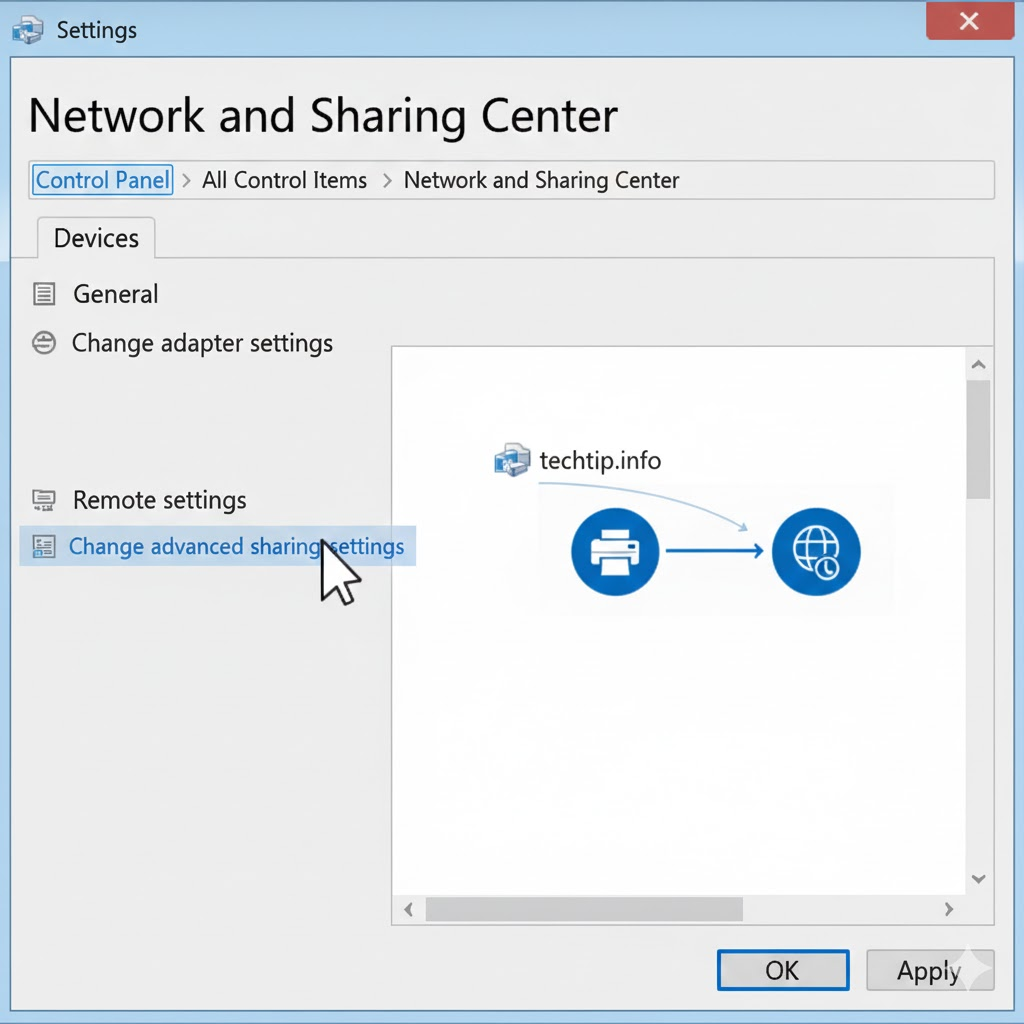
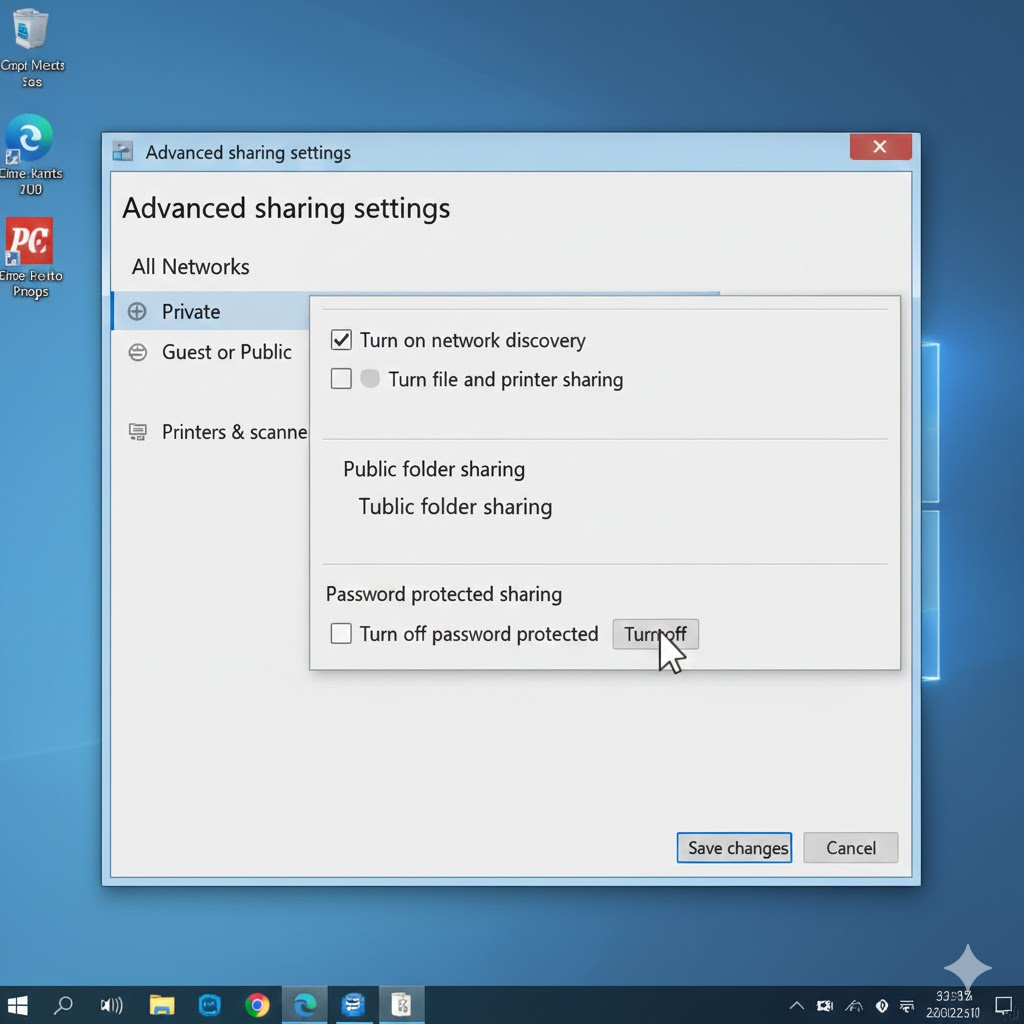
- Mở rộng “Private (Cá nhân)” và “All Networks (Tất cả mạng)”.
- Trong mục “Private”:
- Bật “Turn on network discovery” (Bật khám phá mạng).
- Bật “Turn on file and printer sharing” (Bật chia sẻ tệp và máy in).
- Trong mục “All Networks”:
- Chọn “Turn off password protected sharing” (Tắt chia sẻ được bảo vệ bằng mật khẩu) nếu bạn muốn các máy khác kết nối mà không cần mật khẩu. Nếu bạn muốn bảo mật, hãy giữ nguyên và các máy khác sẽ cần tên người dùng/mật khẩu của máy chủ.
- Nhấn Save changes (Lưu thay đổi).
.
2. Trên Máy Trạm (Các máy tính khác muốn sử dụng máy in)
Bước 2.1: Thêm Máy in Mạng
- Nhấn tổ hợp phím Windows + I để mở Settings (Cài đặt).
- Chọn Devices (Thiết bị) → Printers & scanners (Máy in & máy quét).
- Nhấp vào “Add a printer or scanner” (Thêm máy in hoặc máy quét).
.
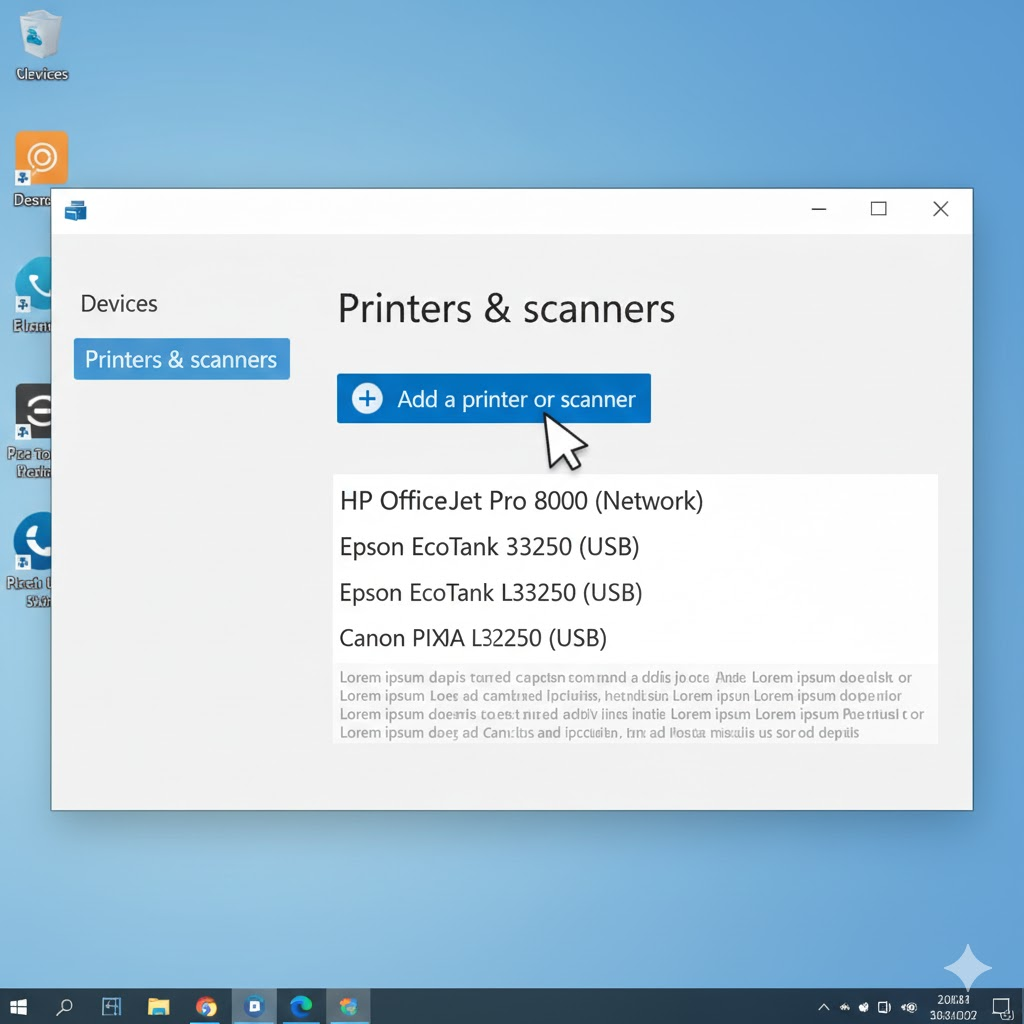
- Hệ thống sẽ quét tìm máy in. Nếu máy in được chia sẻ xuất hiện (ví dụ:
HP_VP_CHINH on TÊN_MÁY_CHỦ), hãy chọn nó và nhấn Add device (Thêm thiết bị).

Trường hợp không tìm thấy:
- Nhấp vào “The printer that I want isn’t listed” (Máy in tôi muốn không có trong danh sách).
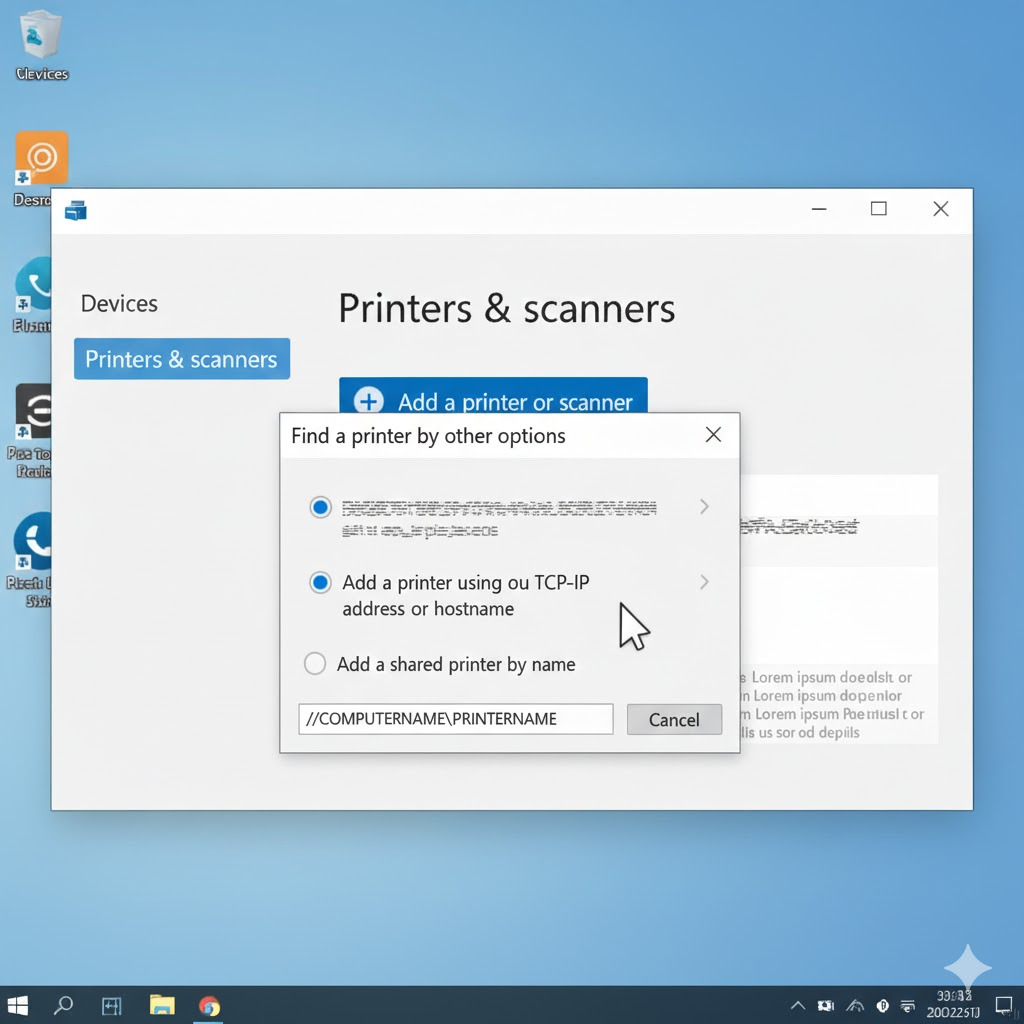
- Chọn “Select a shared printer by name” (Chọn máy in chia sẻ bằng tên).
- Nhập đường dẫn theo cú pháp:
\\TÊN_MÁY_CHỦ\TÊN_MÁY_IN_CHIA_SẺ(ví dụ:\\Oolidomes\HP_VP_CHINH).- Để tìm Tên Máy Chủ: Trên máy chủ, nhấp chuột phải vào This PC (Máy tính này) → Properties (Thuộc tính). Tên máy tính là “Device name” (Tên thiết bị).
- Nhấn Next (Tiếp theo) và hoàn tất cài đặt.
Để lại một phản hồi